
teknotren.com – File sampah yang menumpuk di laptop Windows dapat menghabiskan ruang penyimpanan, terutama jika perangkat sering digunakan untuk browsing, menginstal aplikasi, atau mengunduh berbagai file.
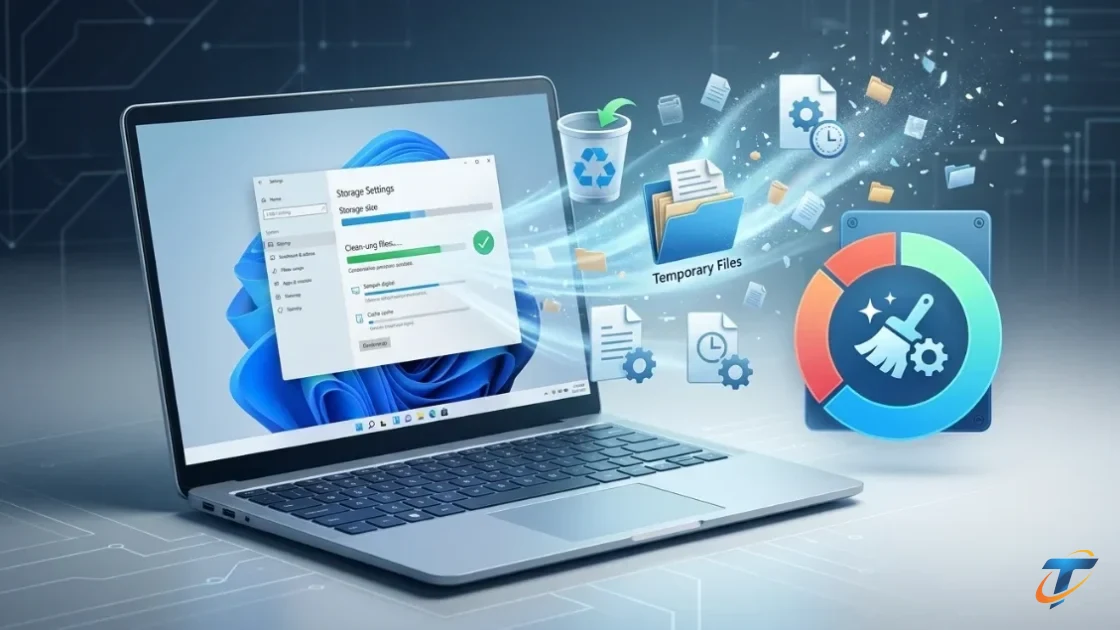
Cara menghapus file sampah laptop Windows 10 dan 11 dapat dilakukan menggunakan fitur bawaan sistem operasi, seperti Temporary Files, Disk Cleanup, Recycle Bin, dan Storage Sense, tanpa harus menginstal aplikasi pembersih tambahan.
Selain membantu mengosongkan ruang penyimpanan, membersihkan file yang tidak diperlukan juga dapat memudahkan pengguna mengelola kapasitas drive C agar tidak cepat penuh.

1. Menghapus File Sampah melalui Pengaturan Windows
Windows menyediakan menu Penyimpanan yang dapat digunakan untuk melihat file sementara dan jenis data lain yang menggunakan ruang penyimpanan laptop.
Berikut langkah-langkah menghapus file sampah melalui pengaturan Windows:
- Buka menu Start, kemudian pilih Settings atau Pengaturan.
- Pilih System, lalu klik Storage atau Penyimpanan.
- Buka bagian Temporary Files atau File Sementara.
- Tunggu Windows selesai memindai file yang dapat dibersihkan.
- Pilih jenis file yang ingin dihapus, kemudian klik Remove Files atau Hapus File.
Periksa setiap kategori sebelum menghapusnya, terutama folder Downloads atau Unduhan karena bagian tersebut mungkin berisi dokumen, foto, maupun file penting yang masih dibutuhkan.
2. Membersihkan File Sampah Menggunakan Disk Cleanup
Disk Cleanup merupakan alat bawaan Windows yang dapat digunakan untuk menghapus file sementara, thumbnail, file tertentu yang tersisa dari proses sistem, dan berbagai data yang tidak lagi diperlukan.
Untuk menjalankan Disk Cleanup, ikuti langkah berikut:
- Ketik Disk Cleanup pada kotak pencarian Windows.
- Buka aplikasi Disk Cleanup dari hasil pencarian.
- Pilih drive yang ingin dibersihkan, biasanya drive C.
- Centang jenis file yang ingin dihapus.
- Klik OK, kemudian pilih Delete Files untuk mengonfirmasi penghapusan.
Jika ingin membersihkan lebih banyak file sistem, pengguna dapat memilih Clean up system files, kemudian memeriksa kembali kategori file yang tersedia sebelum melanjutkan proses penghapusan.
3. Menghapus File Sementara melalui Folder Temp
Folder Temp digunakan Windows dan sejumlah aplikasi untuk menyimpan file sementara selama proses tertentu berlangsung, sehingga sebagian isinya dapat dihapus ketika sudah tidak digunakan.
Berikut cara membersihkan folder Temp secara manual:

- Tekan tombol Windows + R pada keyboard.
- Ketik
%temp%, lalu tekan Enter. - Setelah folder Temp terbuka, tekan Ctrl + A untuk memilih file yang ada.
- Tekan Delete untuk menghapus file yang dipilih.
- Jika muncul pesan bahwa beberapa file sedang digunakan, pilih Skip atau Lewati.
File yang masih digunakan aplikasi atau sistem mungkin tidak dapat dihapus, sehingga pengguna tidak perlu memaksakan penghapusan terhadap file tersebut.
4. Mengosongkan Recycle Bin
File yang dihapus melalui File Explorer umumnya masih tersimpan di Recycle Bin sehingga ruang penyimpanannya belum sepenuhnya dibebaskan.
Untuk mengosongkan Recycle Bin, klik kanan ikon Recycle Bin di desktop, kemudian pilih Empty Recycle Bin dan konfirmasikan penghapusan jika muncul pemberitahuan.
Pastikan tidak ada file penting di dalamnya sebelum mengosongkan Recycle Bin karena file yang sudah dihapus secara permanen mungkin tidak dapat dipulihkan dengan mudah.
5. Mengaktifkan Storage Sense agar File Sampah Dibersihkan Otomatis
Storage Sense merupakan fitur Windows yang dapat membantu membersihkan file sementara dan mengelola sebagian file yang tidak lagi diperlukan secara otomatis sesuai pengaturan pengguna.
Fitur ini cocok bagi pengguna yang ingin menjaga ruang penyimpanan laptop tetap tersedia tanpa harus melakukan pembersihan secara manual setiap saat.
Cara mengaktifkan Storage Sense di Windows 10 dan 11 adalah sebagai berikut:
- Buka Settings atau Pengaturan Windows.
- Pilih System, kemudian buka Storage.
- Aktifkan Storage Sense.
- Klik Storage Sense untuk mengatur jadwal pembersihan.
- Sesuaikan pengaturan penghapusan file sementara dan Recycle Bin sesuai kebutuhan.
Perhatikan pengaturan folder Downloads sebelum mengaktifkan pembersihan otomatis karena Windows dapat menghapus file unduhan berdasarkan periode yang ditentukan jika opsi tersebut diaktifkan.
File Apa Saja yang Aman Dihapus dari Laptop?
File sementara, thumbnail, file dalam Recycle Bin yang sudah tidak dibutuhkan, serta sisa file tertentu dari proses pembaruan Windows umumnya dapat dibersihkan melalui fitur bawaan Windows setelah diperiksa.
Sebaliknya, pengguna sebaiknya tidak menghapus folder Windows, Program Files, Program Files (x86), atau folder sistem lainnya secara manual karena dapat mengganggu fungsi Windows maupun aplikasi yang terpasang.
File Windows versi sebelumnya seperti Windows.old juga dapat dihapus melalui pengaturan pembersihan Windows, tetapi penghapusan tersebut dapat menghilangkan opsi untuk kembali ke versi Windows sebelumnya.
Kesimpulan
Cara menghapus file sampah laptop Windows 10 dan 11 paling mudah dilakukan melalui menu Temporary Files, Disk Cleanup, folder Temp, serta Recycle Bin, sedangkan Storage Sense dapat digunakan untuk membantu pembersihan otomatis.
Dengan membersihkan file yang benar-benar tidak diperlukan secara berkala, pengguna dapat mengosongkan ruang penyimpanan laptop dan mengurangi masalah ketika drive C mulai penuh tanpa perlu menggunakan aplikasi pembersih pihak ketiga.