
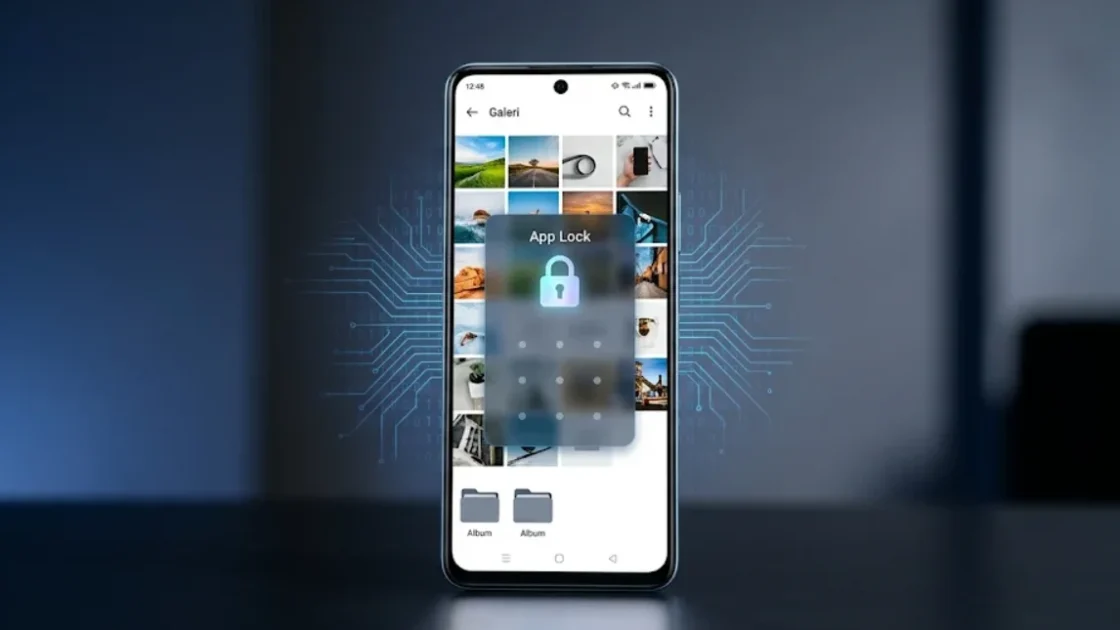
teknotren.com – Menjaga foto dan video pribadi di HP Infinix bisa dilakukan tanpa memasang aplikasi tambahan, karena sejumlah perangkat sudah menyediakan fitur App Lock untuk membatasi akses ke Galeri.
Fitur ini berguna ketika ponsel sesekali dipinjam teman, pasangan, atau anggota keluarga, tetapi pemiliknya tidak ingin koleksi foto pribadi dibuka sembarangan.
Mengenal Fungsi App Lock di HP Infinix
App Lock merupakan fitur keamanan pada antarmuka XOS yang memungkinkan pengguna memberikan kunci tambahan pada aplikasi tertentu.
Berbeda dari kunci layar, perlindungan ini bekerja pada aplikasi yang dipilih sehingga orang lain tetap membutuhkan kode keamanan ketika mencoba membukanya.
Pengguna dapat mengatur PIN, kata sandi, atau pola sebagai metode autentikasi, tergantung pilihan yang tersedia pada perangkat.
Fitur tersebut juga bisa digunakan untuk membatasi akses ke aplikasi lain seperti WhatsApp, media sosial, dan pengelola berkas.
Langkah Mengunci Galeri di HP Infinix
Pengaturan App Lock umumnya dapat ditemukan melalui menu keamanan di Settings, meskipun nama dan letaknya bisa berbeda menurut model serta versi XOS.
Berikut langkah yang bisa dicoba untuk mengaktifkan penguncian Galeri:
- Buka aplikasi Settings atau Pengaturan di HP Infinix.
- Pilih menu Password & Security atau Security.
- Cari dan buka opsi App Lock.
- Buat PIN, kata sandi, atau pola sebagai kode keamanan jika baru pertama kali menggunakannya.
- Konfirmasi kembali kode keamanan yang sudah dibuat.
- Jika muncul halaman Link Account, pengguna dapat memilih Skip apabila ingin melewati pengaitan akun.
- Setelah masuk ke halaman App Lock, cari aplikasi Galeri.
- Aktifkan tombol penguncian di samping aplikasi Galeri.
Setelah pengaturan selesai, coba keluar dari Galeri kemudian buka kembali aplikasi tersebut untuk memastikan sistem meminta kode keamanan.
Jika berhasil, orang lain tidak bisa langsung melihat koleksi foto dan video melalui Galeri tanpa melewati autentikasi yang sudah diatur.
Alternatif Mengunci Galeri Lewat Phone Master
Pengguna yang kesulitan menemukan App Lock melalui Settings bisa mencoba jalur alternatif menggunakan aplikasi Phone Master apabila tersedia.
- Buka aplikasi Phone Master.
- Cari bagian Privacy and Security atau menu sejenis.
- Pilih App Lock.
- Buat kode keamanan jika diminta.
- Lewati pengaitan akun melalui opsi Skip jika tersedia.
- Cari aplikasi Galeri dalam daftar aplikasi.
- Aktifkan tombol kunci pada aplikasi tersebut.
Setelah aktif, mekanisme pengunciannya bekerja seperti ketika diakses melalui pengaturan ponsel.
Jangan Lupa Mengamankan File Manager
Mengunci Galeri belum tentu membuat seluruh foto dan video pribadi terlindungi dari akses orang lain.
File Manager dapat menjadi jalur alternatif untuk melihat berkas gambar dan video yang tersimpan di penyimpanan internal ponsel.
Karena itu, pengguna sebaiknya turut mengaktifkan App Lock pada File Manager jika fitur tersebut tersedia.
Perlu dipahami bahwa App Lock membatasi akses melalui aplikasi, bukan otomatis mengenkripsi seluruh berkas yang tersimpan di perangkat.
Pengguna juga perlu menjaga keamanan kode kunci layar dan tidak membagikan PIN App Lock kepada orang lain.
Jika menu App Lock tidak ditemukan, gunakan fitur pencarian di Settings dengan kata kunci tersebut atau periksa pembaruan sistem yang tersedia.
Nama menu dan ketersediaan fitur dapat berbeda pada setiap perangkat Infinix, sehingga pengguna perlu menyesuaikan langkah dengan versi XOS yang digunakan.