
teknotren.com – USB Debugging merupakan salah satu fitur Android yang sering dibiarkan aktif setelah digunakan untuk menghubungkan ponsel ke komputer, padahal pengaturan ini berkaitan dengan akses sistem yang sebaiknya dibatasi ketika tidak diperlukan.
Fitur tersebut sebenarnya dirancang untuk membantu pengembang aplikasi melakukan pengujian, memasang aplikasi, serta menjalankan perintah sistem melalui Android Debug Bridge (ADB).
Bagi pengguna biasa, USB Debugging tidak harus selalu aktif karena sebagian besar aktivitas sehari-hari seperti mengisi daya dan memindahkan foto tidak membutuhkan fitur tersebut.
Mengapa USB Debugging Sebaiknya Dinonaktifkan?
USB Debugging memungkinkan komputer berkomunikasi lebih dalam dengan sistem Android dibandingkan koneksi USB untuk transfer berkas biasa.
Ketika fitur ini aktif, komputer yang telah mendapatkan otorisasi dapat menjalankan berbagai perintah ADB, termasuk memasang aplikasi, mengambil informasi perangkat, dan melakukan tindakan pemeliharaan sistem.
Android sebenarnya memiliki mekanisme perlindungan berupa permintaan persetujuan kunci RSA ketika perangkat pertama kali dihubungkan ke komputer untuk proses debugging.
Artinya, komputer baru tidak otomatis memperoleh akses hanya dengan mencolokkan kabel USB karena pengguna perlu membuka kunci ponsel dan memberikan persetujuan.
Meski demikian, menonaktifkan USB Debugging ketika tidak digunakan merupakan langkah sederhana untuk mengurangi risiko penyalahgunaan akses, terutama ketika ponsel sering terhubung ke komputer yang tidak dikenal.
Langkah Menonaktifkan USB Debugging di Android
Pengguna tidak perlu memasang aplikasi tambahan untuk mematikan fitur ini karena pengaturannya sudah tersedia secara bawaan di menu Developer Options.
Berikut langkah yang bisa dilakukan:
- Buka aplikasi Settings atau Pengaturan di HP Android.
- Masuk ke menu Developer Options atau Opsi Developer.
- Jika menu tersebut sulit ditemukan, gunakan kolom pencarian di pengaturan dan ketik Developer Options.
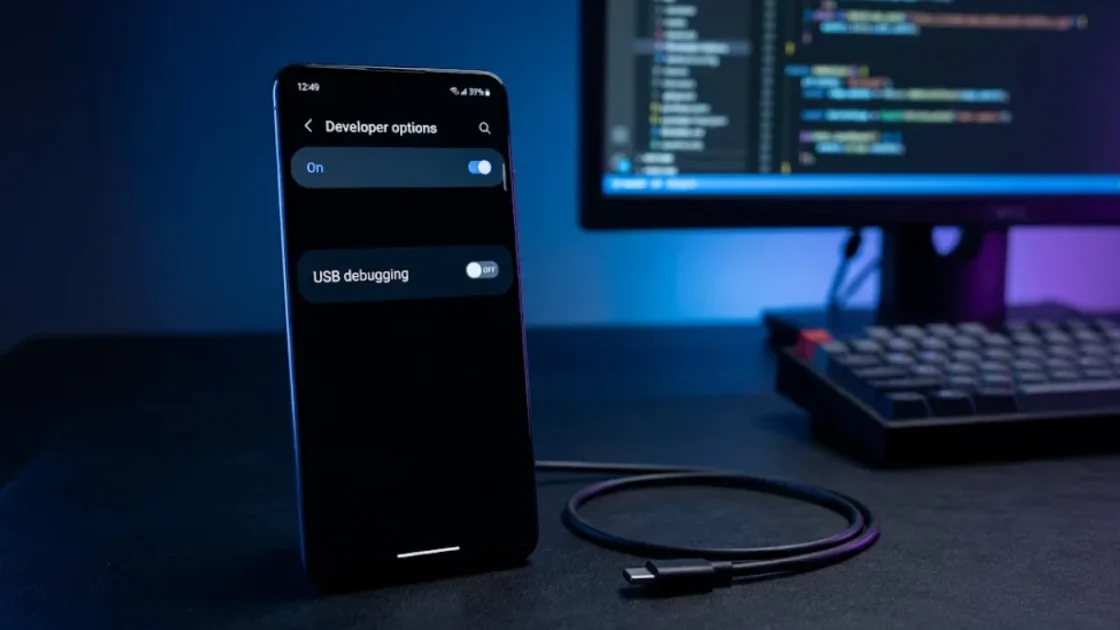
- Cari pengaturan USB Debugging.
- Tekan tombol pengaktif di sebelah USB Debugging hingga berada dalam posisi mati.
- Pastikan tombol tersebut sudah tidak menunjukkan status aktif.
Nama dan lokasi menu dapat berbeda tergantung merek ponsel, versi Android, serta antarmuka yang digunakan, seperti pada Samsung, Xiaomi, OPPO, vivo, dan perangkat lainnya.
Setelah dinonaktifkan, komunikasi debugging melalui USB tidak lagi dapat digunakan sampai fitur tersebut diaktifkan kembali.
Perlukah Menyembunyikan Developer Options?
Setelah USB Debugging dimatikan, pengguna dapat menonaktifkan menu Developer Options sebagai langkah tambahan agar berbagai pengaturan khusus pengembang tidak mudah diakses.
Pada sejumlah perangkat, caranya cukup dengan membuka Developer Options kemudian mengubah tombol utama di bagian atas menu ke posisi mati.
Namun, perlu dipahami bahwa menyembunyikan Developer Options bukan pengganti penonaktifan USB Debugging karena keduanya merupakan pengaturan yang berbeda.
Jika sebelumnya pernah menghubungkan ponsel ke komputer yang tidak dikenal, pengguna juga dapat mempertimbangkan opsi Revoke USB Debugging Authorizations untuk mencabut otorisasi komputer yang pernah disetujui.
Langkah tersebut dapat ditemukan di menu Developer Options pada perangkat yang mendukungnya.
USB Debugging tetap bisa diaktifkan kembali ketika dibutuhkan, misalnya untuk pengembangan aplikasi, pemulihan sistem, atau menjalankan perintah ADB.
Untuk penggunaan sehari-hari, membiarkan fitur ini dalam keadaan mati merupakan pilihan yang lebih praktis, terutama bagi pengguna yang tidak membutuhkan akses debugging secara rutin.