
teknotren.com – Menghapus file pada laptop memang berguna agar ruang penyimpanan menjadi lebih lega. Namun ada kalanya beberapa file penting jadi ikut terhapus secara tidak sengaja.
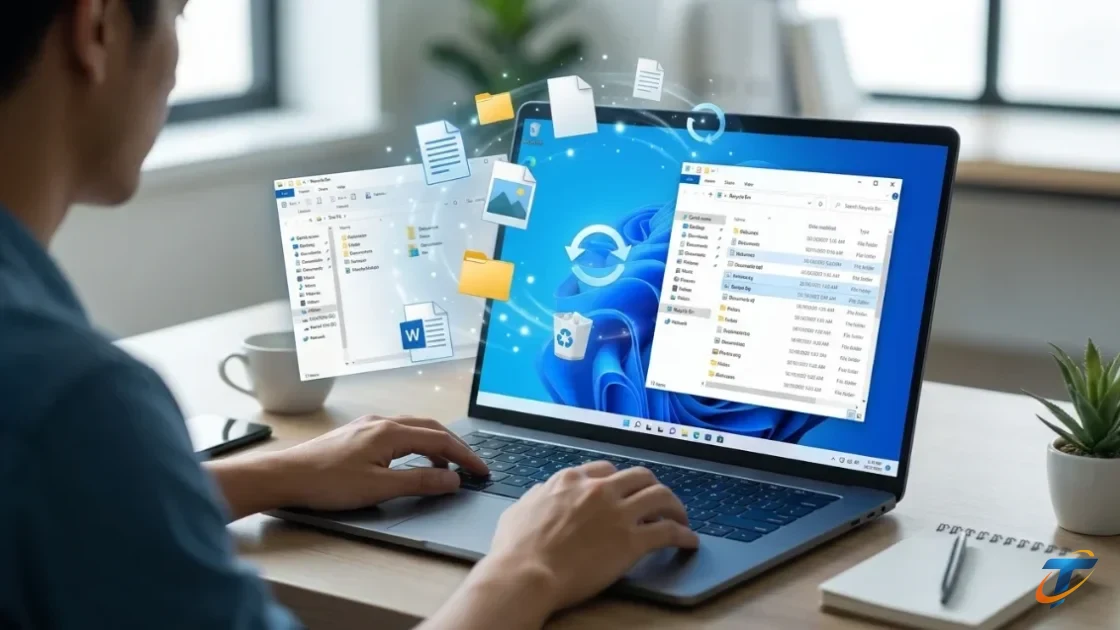
File penting yang terhapus di laptop Windows tidak selalu hilang secara permanen karena sebagian data masih dapat dikembalikan melalui Recycle Bin, fitur pencadangan, atau aplikasi pemulihan file.
Jika file terhapus secara tidak sengaja, pengguna Windows 10 maupun Windows 11 dapat mencoba beberapa metode pemulihan sebelum memutuskan menggunakan aplikasi tambahan.

1. Mengembalikan File melalui Recycle Bin
Recycle Bin merupakan tempat penyimpanan sementara file yang dihapus melalui File Explorer sehingga pengguna masih dapat mengembalikannya ke lokasi semula.
Metode ini menjadi pilihan pertama karena paling mudah dilakukan dan tidak membutuhkan aplikasi tambahan.
Berikut cara mengembalikan file yang terhapus melalui Recycle Bin:
- Buka Recycle Bin yang terdapat di desktop Windows.
- Cari file atau folder yang ingin dikembalikan.
- Klik kanan pada file tersebut, kemudian pilih Restore.
- File akan kembali ke folder tempat file tersebut berada sebelum dihapus.
Jika file tidak ditemukan di Recycle Bin, kemungkinan file telah dihapus secara permanen, menggunakan kombinasi tombol Shift + Delete, atau terhapus ketika Recycle Bin sedang dinonaktifkan.
2. Mengembalikan File Menggunakan File History
File History merupakan fitur pencadangan Windows yang dapat menyimpan salinan file tertentu sehingga pengguna bisa mengembalikan data yang terhapus atau memulihkan versi file sebelumnya.
Fitur ini dapat digunakan apabila sebelumnya sudah diaktifkan dan memiliki lokasi penyimpanan cadangan, seperti hard drive eksternal atau lokasi jaringan.
Berikut langkah-langkah memulihkan file menggunakan File History:
- Buka folder tempat file yang terhapus sebelumnya disimpan.
- Klik kanan pada folder tersebut dan pilih Restore previous versions.
- Pilih versi folder yang tersedia sebelum file terhapus.
- Periksa file yang ingin dikembalikan melalui versi folder tersebut.
- Klik Restore untuk memulihkan file atau pilih opsi pemulihan ke lokasi lain jika tersedia.
Jika File History belum pernah diaktifkan atau tidak memiliki salinan cadangan, metode ini mungkin tidak menampilkan versi file yang dapat dipulihkan.

3. Memeriksa File yang Terhapus di OneDrive
Jika folder Desktop, Documents, atau Pictures di laptop Windows tersinkronisasi dengan OneDrive, file yang terhapus mungkin masih tersedia di Recycle Bin OneDrive.
Pengguna dapat memeriksa penyimpanan OneDrive melalui browser dan mencari file yang hilang pada bagian Recycle Bin.
Jika file ditemukan, pilih file tersebut kemudian gunakan opsi Restore untuk mengembalikannya ke penyimpanan OneDrive.
Metode ini berguna terutama ketika file sudah tidak ditemukan di Recycle Bin lokal Windows, tetapi sebelumnya tersimpan atau tersinkronisasi ke layanan cloud.
4. Menggunakan Windows File Recovery
Windows File Recovery merupakan aplikasi resmi Microsoft yang dapat digunakan untuk mencoba memulihkan file dari penyimpanan lokal, termasuk hard drive internal, hard drive eksternal, dan USB flash drive yang tidak dapat dikembalikan melalui Recycle Bin.
Aplikasi ini tersedia melalui Microsoft Store dan menggunakan perintah berbasis Command Prompt sehingga pengguna perlu memasukkan lokasi drive sumber, drive tujuan, serta metode pemulihan.
Berikut cara menggunakan Windows File Recovery:
- Unduh dan instal Windows File Recovery melalui Microsoft Store.
- Hubungkan USB flash drive atau penyimpanan lain untuk menampung file hasil pemulihan.
- Buka Windows File Recovery melalui pencarian Windows.
- Izinkan aplikasi menjalankan proses pemulihan dengan hak administrator jika diminta.
- Masukkan perintah pemulihan sesuai lokasi dan jenis file yang ingin dicari.
- Tekan Y jika muncul permintaan konfirmasi untuk memulai proses pemulihan.
Contohnya, jika ingin mencoba mengembalikan file Word dan PDF dari drive C: ke drive E:, pengguna dapat memasukkan perintah berikut:
winfr C: E: /regular /n *.docx /n *.pdfPerintah tersebut akan mencari file berekstensi DOCX dan PDF yang dapat dipulihkan dari drive C: menggunakan mode Regular, kemudian menyimpan hasilnya pada drive E:.
Drive sumber dan tujuan harus berbeda agar proses pemulihan tidak menimpa data yang masih berpotensi dikembalikan.
Jika pemulihan dengan mode Regular tidak berhasil, pengguna dapat mencoba mode Extensive yang melakukan pencarian lebih menyeluruh terhadap data yang hilang.
5. Gunakan Laptop Sesedikit Mungkin Setelah File Terhapus
Jika file sudah terhapus permanen, sebaiknya segera kurangi penggunaan laptop untuk meningkatkan peluang pemulihan data.
Windows dapat menandai ruang penyimpanan yang sebelumnya digunakan file terhapus sebagai ruang kosong sehingga data lama masih mungkin tersimpan sebelum tertimpa data baru.
Aktivitas seperti mengunduh aplikasi, menyalin file, memasang program, atau menyimpan dokumen baru berpotensi menggunakan ruang tersebut dan mengurangi kemungkinan file lama dapat dipulihkan.
Karena itu, sebaiknya jangan menginstal aplikasi pemulihan ke drive yang sama dengan lokasi file terhapus apabila masih memungkinkan menggunakan drive lain.
Apakah File yang Terhapus Permanen Masih Bisa Dikembalikan?
File yang terhapus permanen masih berpeluang dipulihkan selama data yang tersimpan belum tertimpa dan kondisi media penyimpanan masih memungkinkan proses pemulihan.
Namun, keberhasilan pemulihan tidak dapat dijamin karena dipengaruhi oleh jenis penyimpanan, waktu sejak file dihapus, aktivitas penggunaan laptop setelah penghapusan, serta ketersediaan cadangan data.
Pada SSD, peluang pemulihan dapat lebih sulit karena mekanisme pengelolaan penyimpanan seperti TRIM dapat membuat data yang dihapus tidak lagi dapat dipulihkan.
Jika file sangat penting dan tidak berhasil dikembalikan melalui metode di atas, pertimbangkan untuk menghentikan penggunaan drive dan meminta bantuan layanan pemulihan data profesional.