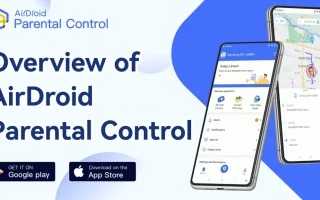

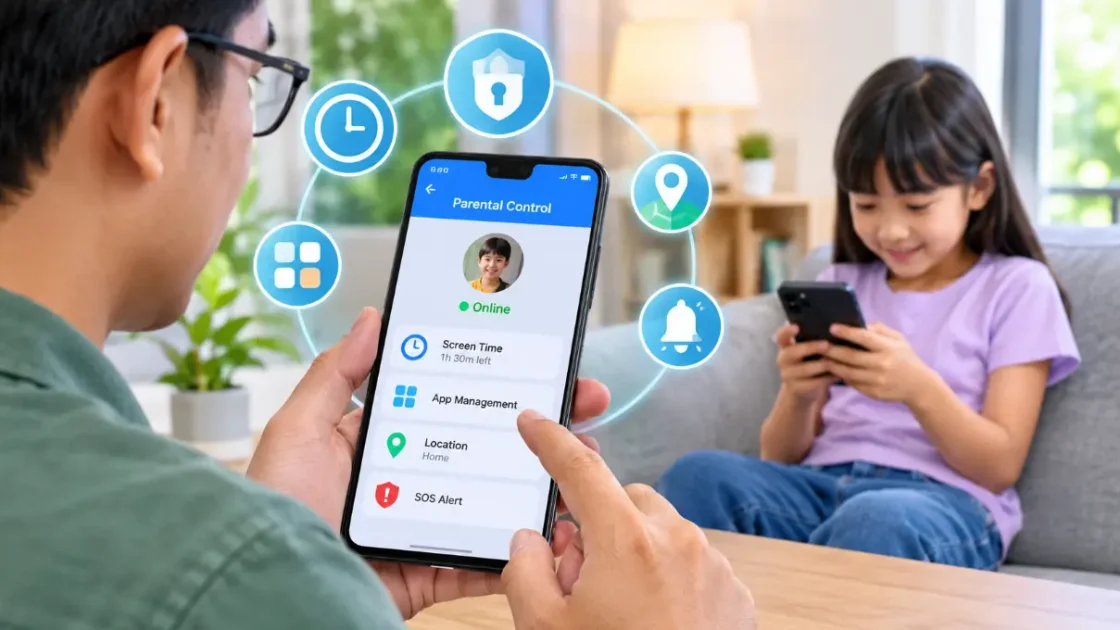
teknotren.com – AirDroid Parental Control merupakan aplikasi yang dapat membantu orang tua mengawasi penggunaan smartphone anak, mulai dari membatasi waktu layar, mengatur akses aplikasi, hingga mengetahui lokasi perangkat.
Aplikasi ini menyediakan sejumlah fitur pengawasan yang dapat dikendalikan melalui HP orang tua setelah perangkat anak berhasil dihubungkan.
Untuk menggunakannya, orang tua perlu memasang AirDroid Parental Control di perangkat sendiri dan menghubungkannya dengan aplikasi AirDroid Kids pada HP anak.
1. Mengenal Fitur AirDroid Parental Control
Sebelum melakukan pengaturan, penting untuk mengetahui beberapa fitur utama yang tersedia di AirDroid Parental Control.
- Screen Time: Mengatur batas waktu penggunaan perangkat dan jadwal istirahat.
- App Management: Mengelola aplikasi yang boleh digunakan anak.
- App Blocker: Memblokir aplikasi tertentu agar tidak dapat diakses.
- Location Tracking: Membantu orang tua mengetahui lokasi perangkat anak.
- Geofencing: Membuat batas wilayah tertentu dan menerima pemberitahuan ketika perangkat masuk atau keluar dari area tersebut.
- SOS Alert: Memungkinkan anak mengirimkan peringatan darurat kepada orang tua.
Ketersediaan fitur dapat berbeda berdasarkan sistem operasi, versi aplikasi, izin perangkat, dan jenis langganan yang digunakan.
2. Cara Memasang AirDroid Parental Control di HP Orang Tua
Langkah pertama adalah memasang aplikasi utama di smartphone yang digunakan orang tua untuk melakukan pengawasan.
- Buka Google Play Store atau App Store.
- Cari aplikasi AirDroid Parental Control.
- Unduh dan instal aplikasi tersebut.
- Buka aplikasi setelah proses instalasi selesai.
- Buat akun AirDroid menggunakan email atau akun yang didukung, kemudian masuk.
- Pilih opsi kepemilikan perangkat untuk penggunaan sebagai orang tua, biasanya ditampilkan sebagai “Mine”.
- Ikuti petunjuk hingga muncul halaman penghubungan perangkat anak yang menampilkan kode QR dan tautan pengunduhan.
Pastikan menggunakan akun yang benar karena akun tersebut akan menjadi pusat pengelolaan perangkat anak.

3. Cara Menghubungkan HP Anak dengan AirDroid Parental Control
Setelah aplikasi di HP orang tua siap, langkah berikutnya adalah memasang AirDroid Kids pada perangkat anak.
- Buka halaman penghubungan perangkat pada HP orang tua.
- Gunakan HP anak untuk memindai kode QR atau membuka tautan yang ditampilkan.
- Unduh AirDroid Kids Wizard melalui halaman yang tersedia.
- Ikuti petunjuk untuk memasang dan membuka AirDroid Kids.
- Masukkan kode penghubungan apabila diminta.
- Lengkapi profil anak sesuai petunjuk aplikasi.
- Berikan izin yang diperlukan, seperti akses lokasi dan izin pengawasan aplikasi.
- Selesaikan proses pengaturan sampai perangkat anak berhasil terhubung.
Pada perangkat Android, beberapa izin tambahan mungkin diperlukan agar fitur pengawasan dapat bekerja dengan baik.
Jika menggunakan iPhone, proses pengaturan memiliki tahapan berbeda dan beberapa fitur pengawasan memerlukan konfigurasi tambahan melalui komputer untuk mengaktifkan Supervision Mode.
4. Cara Membatasi Waktu Penggunaan HP Anak
Salah satu fitur yang berguna bagi orang tua adalah pengaturan waktu layar atau Screen Time untuk mengendalikan durasi penggunaan smartphone.

- Buka AirDroid Parental Control di HP orang tua.
- Pilih perangkat anak yang ingin diatur.
- Masuk ke menu Screen Time atau Downtime.
- Pilih Add Schedule untuk membuat jadwal pembatasan.
- Tentukan hari dan jam ketika perangkat tidak boleh digunakan.
- Simpan pengaturan yang telah dibuat.
Orang tua juga dapat menggunakan fitur App Limits untuk menentukan batas waktu penggunaan aplikasi tertentu atau beberapa aplikasi sekaligus.
Dengan pengaturan tersebut, anak dapat dibiasakan menggunakan smartphone sesuai jadwal belajar, bermain, dan beristirahat.
5. Cara Memblokir Aplikasi di HP Anak
AirDroid Parental Control juga menyediakan fitur untuk membatasi akses ke aplikasi tertentu yang dianggap belum sesuai dengan kebutuhan atau usia anak.
- Buka aplikasi AirDroid Parental Control.
- Pilih perangkat anak.
- Masuk ke menu App Management.
- Cari bagian App Blocker.
- Ketuk Add Apps untuk memilih aplikasi yang ingin dibatasi.
- Pilih aplikasi yang akan diblokir.
- Simpan pengaturan tersebut.
Setelah pengaturan diterapkan, aplikasi yang dipilih akan dibatasi sesuai mekanisme pemblokiran yang didukung perangkat.
Orang tua sebaiknya tetap menyediakan akses ke aplikasi penting, seperti telepon, pesan, dan aplikasi pembelajaran.
6. Cara Melihat Lokasi Anak melalui AirDroid
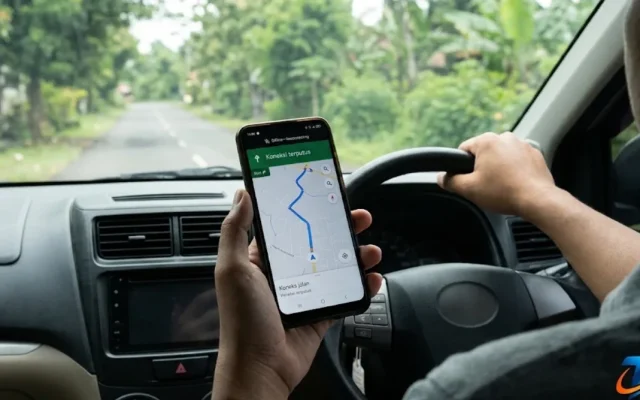
Fitur pelacakan lokasi dapat membantu orang tua mengetahui posisi perangkat anak ketika berada di luar rumah.
- Buka AirDroid Parental Control di HP orang tua.
- Pilih perangkat anak yang sudah terhubung.
- Masuk ke menu Location atau lokasi.
- Lihat posisi perangkat pada peta yang tersedia.
- Gunakan fitur riwayat perjalanan apabila tersedia untuk memeriksa lokasi yang pernah dikunjungi.
Akurasi informasi lokasi bergantung pada izin lokasi, koneksi internet, pengaturan perangkat, dan ketersediaan layanan lokasi.
Jika ingin mengetahui ketika anak memasuki atau meninggalkan wilayah tertentu, orang tua dapat menggunakan fitur Geofencing apabila tersedia pada perangkat dan paket yang digunakan.
7. Cara Mengaktifkan Fitur SOS untuk Keadaan Darurat
Fitur SOS dapat digunakan anak untuk mengirimkan peringatan kepada orang tua ketika membutuhkan bantuan.
- Buka AirDroid Parental Control di perangkat orang tua.
- Masuk ke menu SOS Settings.
- Aktifkan opsi Enable.
- Pastikan AirDroid Kids pada perangkat anak sudah menampilkan tombol Emergency SOS.
- Jelaskan kepada anak cara menggunakan tombol tersebut ketika menghadapi keadaan darurat.
Ketika tombol SOS ditekan dan hitung mundur selesai, orang tua akan menerima peringatan melalui aplikasi.
Beberapa informasi tambahan, seperti lokasi dan audio sekitar, bergantung pada perangkat, izin, serta dukungan fitur yang tersedia.
Tips Menggunakan AirDroid Parental Control dengan Aman
Penggunaan aplikasi pengawasan sebaiknya disertai komunikasi yang baik antara orang tua dan anak agar pembatasan perangkat tidak mengganggu kebutuhan komunikasi maupun kegiatan belajar.
Jelaskan kepada anak alasan pengawasan dilakukan, buat aturan penggunaan smartphone bersama, dan hindari membatasi akses terhadap aplikasi penting yang dibutuhkan untuk keselamatan maupun pendidikan.
Orang tua juga perlu memeriksa kembali izin aplikasi dan keamanan akun AirDroid agar informasi perangkat anak tidak diakses oleh pihak yang tidak berwenang.
Dengan pengaturan yang tepat, AirDroid Parental Control dapat menjadi salah satu alat bantu bagi orang tua untuk membangun kebiasaan digital yang lebih sehat dan aman bagi anak.