
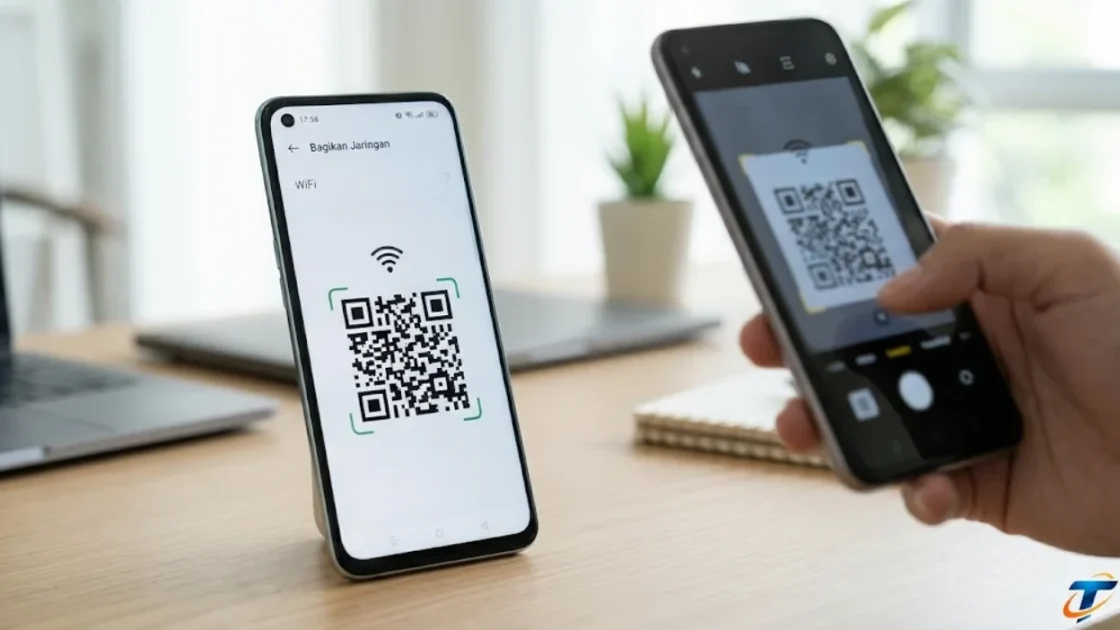
teknotren.com – Cara melihat QR Code WiFi di HP OPPO bisa dilakukan melalui menu pengaturan jaringan tanpa perlu memasang aplikasi tambahan.
Fitur ini memungkinkan pengguna membagikan koneksi WiFi kepada orang lain hanya dengan memindai kode QR menggunakan kamera atau pemindai bawaan pada perangkat lain.
Selain mempermudah proses berbagi jaringan, QR Code WiFi juga membantu pengguna yang lupa kata sandi karena informasi jaringan dapat dibaca melalui kode tersebut.
Namun, HP OPPO harus sudah terhubung dengan jaringan WiFi yang ingin dibagikan agar kode QR dapat ditampilkan melalui fitur bawaan.
Cara Melihat QR Code WiFi di HP OPPO
Pada HP OPPO dengan ColorOS versi terbaru, pengguna dapat menemukan fitur berbagi WiFi melalui menu pengaturan jaringan.
Berikut langkah-langkah untuk menampilkan QR Code WiFi di HP OPPO:
- Buka aplikasi Pengaturan atau Settings di HP OPPO.
- Pilih menu WiFi.
- Pastikan HP sudah terhubung dengan jaringan WiFi yang ingin dibagikan.
- Ketuk nama jaringan WiFi yang sedang digunakan.
- Pilih tombol Bagikan atau Share pada halaman informasi jaringan.
- Lakukan verifikasi menggunakan PIN, pola, kata sandi layar, atau sidik jari jika diminta.
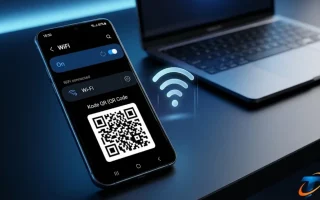
- Tunggu hingga QR Code WiFi muncul di layar.
Setelah kode QR ditampilkan, pengguna dapat memperlihatkannya kepada orang lain agar jaringan WiFi tersebut bisa dipindai dan digunakan pada perangkat mereka.
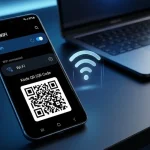
Pada beberapa model OPPO, tampilan menu dan letak tombol mungkin sedikit berbeda karena adanya perbedaan versi ColorOS.
Perbedaan Menu QR Code pada ColorOS 13 dan Versi Lama
Pengguna HP OPPO dengan ColorOS 13 atau versi lebih baru umumnya dapat menemukan fitur tersebut melalui tombol Share setelah membuka informasi jaringan WiFi.
Sementara itu, pada sejumlah perangkat dengan ColorOS 12 atau versi sebelumnya, pilihan berbagi jaringan dapat ditampilkan menggunakan menu WiFi QR Code.
Jika tombol Share tidak ditemukan, coba ketuk jaringan WiFi yang sedang terhubung dan periksa seluruh pilihan pada halaman detail jaringan.

Pengguna juga dapat memeriksa versi ColorOS melalui menu Pengaturan, kemudian membuka Tentang Perangkat atau About Device.
Cara Memindai QR Code WiFi dari HP Lain
Setelah QR Code muncul di HP OPPO, perangkat lain dapat menggunakannya untuk terhubung ke jaringan yang sama tanpa memasukkan kata sandi secara manual.
Jika perangkat yang digunakan juga memiliki fitur pemindai WiFi, buka menu Pengaturan, pilih WiFi, kemudian ketuk ikon pemindai QR Code jika tersedia.
Arahkan kamera ke kode QR yang ditampilkan pada HP OPPO dan ikuti petunjuk koneksi yang muncul di layar.
Jika tidak tersedia pemindai bawaan, pengguna dapat mencoba Google Lens atau fitur pemindaian QR pada kamera yang mendukungnya.
Apabila pemindaian berhasil, perangkat akan membaca informasi jaringan dan menawarkan atau langsung melakukan koneksi sesuai sistem yang digunakan.
Kenapa QR Code WiFi Tidak Muncul di HP OPPO?
QR Code WiFi mungkin tidak muncul karena beberapa hal, seperti perangkat belum terhubung ke jaringan, pilihan berbagi berada di menu berbeda, atau versi sistem tidak menyediakan fitur tersebut dengan cara yang sama.
Untuk mengatasinya, pastikan koneksi WiFi sudah aktif, buka kembali detail jaringan yang sedang digunakan, lalu cari pilihan Share atau WiFi QR Code.
Jika menu tersebut tetap tidak ditemukan, periksa pembaruan perangkat lunak dan panduan sesuai model HP OPPO yang digunakan.
Perlu diperhatikan bahwa QR Code WiFi mengandung informasi untuk mengakses jaringan, termasuk kredensial koneksi, sehingga sebaiknya hanya dibagikan kepada orang yang dipercaya.
Dengan memanfaatkan fitur ini, pengguna HP OPPO dapat membagikan koneksi internet secara lebih praktis tanpa harus menyebutkan atau mengetikkan password WiFi secara manual.