
teknotren.com – Lupa kata sandi WiFi yang tersimpan di HP Samsung bukan berarti pengguna harus mencari kembali informasi dari pemilik jaringan atau mengatur ulang router.
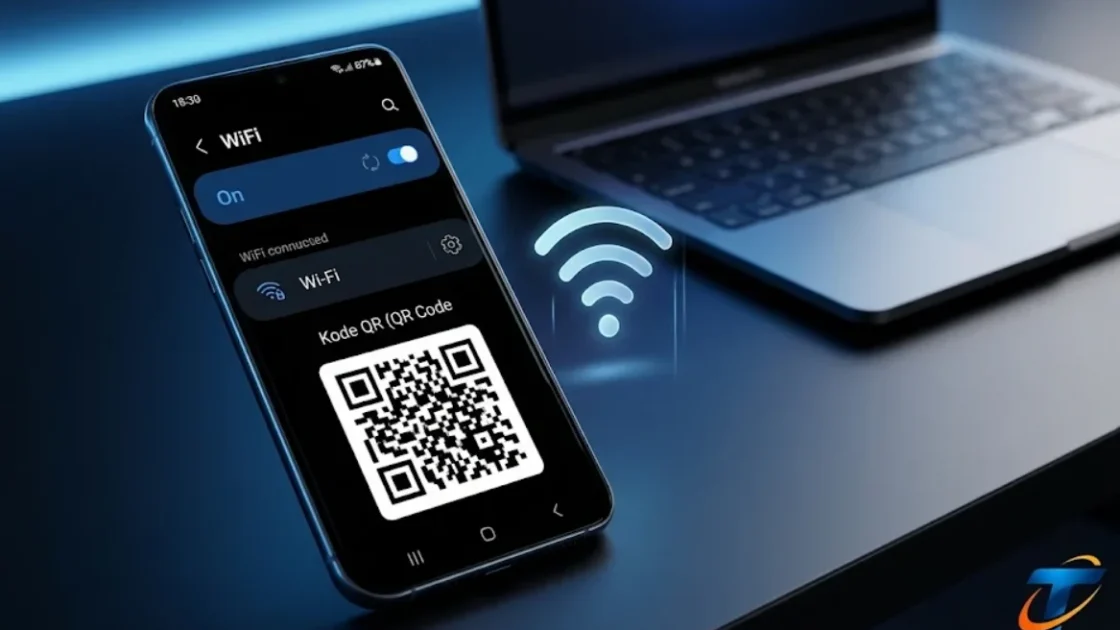
Samsung menyediakan fitur berbagi jaringan melalui QR Code yang memungkinkan pengguna mengakses informasi koneksi WiFi yang sedang digunakan.
Fitur ini berguna ketika ingin menghubungkan laptop, tablet, atau HP lain ke jaringan yang sama tanpa harus mengingat kombinasi kata sandi.
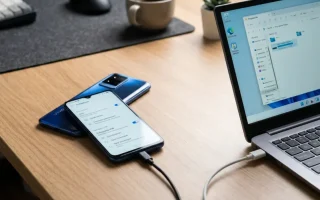
Pengguna juga bisa mengetahui kata sandi melalui bantuan aplikasi pemindai QR apabila informasi tersebut tidak ditampilkan langsung pada layar ponsel.
Cara Melihat Password WiFi di HP Samsung Lewat QR Code
Langkah pertama adalah memastikan HP Samsung sudah terhubung dengan jaringan WiFi yang ingin diketahui kata sandinya.
Setelah itu, pengguna dapat membuka menu pengaturan untuk menampilkan kode QR jaringan tersebut.
Berikut langkah-langkah yang bisa dilakukan:
- Buka aplikasi Pengaturan atau Settings di HP Samsung.
- Pilih menu Koneksi atau Connections.
- Masuk ke menu WiFi.
- Temukan jaringan yang sedang terhubung pada bagian jaringan saat ini.
- Tekan ikon roda gigi di sebelah nama jaringan WiFi.
- Pilih tombol Kode QR atau QR Code yang biasanya berada di bagian bawah layar.
- Simpan gambar kode QR jika ingin membacanya menggunakan aplikasi lain.
Setelah kode QR muncul, pengguna sudah memiliki informasi jaringan yang dapat digunakan untuk menghubungkan perangkat lain.
Tampilan menu dan posisi tombol bisa berbeda tergantung model Samsung Galaxy serta versi sistem operasi yang digunakan.
Menggunakan Aplikasi Pemindai untuk Mengetahui Kata Sandi
Pada beberapa perangkat, kode QR hanya ditampilkan sebagai sarana berbagi koneksi tanpa memperlihatkan kata sandi secara langsung.
Untuk mengetahui kombinasi karakter tersebut, pengguna dapat memanfaatkan aplikasi pembaca QR yang mampu menerjemahkan informasi jaringan WiFi.
Salah satu aplikasi yang dapat digunakan adalah QR & Barcode Reader yang tersedia di Google Play Store.
Berikut cara menggunakannya:
- Buka aplikasi pemindai QR yang sudah terpasang.
- Pilih fitur Scan Image atau pemindaian gambar.
- Cari dan pilih gambar kode QR WiFi yang sebelumnya sudah disimpan.
- Tunggu sampai aplikasi berhasil membaca informasi pada kode tersebut.
- Buka hasil pemindaian untuk melihat detail jaringan WiFi.
- Perhatikan bagian yang menunjukkan informasi kata sandi atau password.
Pada format informasi WiFi, nama jaringan biasanya ditandai dengan kode WIFI:S:, sedangkan kata sandinya ditandai dengan P:.
Apabila menggunakan aplikasi pihak ketiga, pilih aplikasi tepercaya dan perhatikan izin akses yang diminta sebelum menggunakannya.
Alternatif Menghubungkan Perangkat Tanpa Mengetik Password
Jika tujuan pengguna hanya ingin menghubungkan perangkat lain ke jaringan yang sama, sebenarnya tidak perlu mengetahui kata sandinya secara manual.
Cukup tampilkan kode QR WiFi dari HP Samsung, kemudian buka kamera pada perangkat lain untuk memindainya.
Ketika kode berhasil dikenali, perangkat penerima biasanya akan menampilkan pemberitahuan untuk bergabung dengan jaringan tersebut.
Ketuk pemberitahuan yang muncul dan tunggu sampai perangkat berhasil tersambung ke WiFi.
Cara ini lebih praktis untuk membagikan koneksi kepada keluarga atau perangkat pribadi karena tidak perlu mengetik kombinasi karakter yang panjang.
Namun, pengguna tetap perlu berhati-hati ketika membagikan kode QR karena informasi di dalamnya dapat memberikan akses ke jaringan WiFi.
Dengan memanfaatkan fitur QR Code bawaan Samsung, pengguna memiliki cara praktis untuk mengakses kembali informasi jaringan sekaligus membagikan koneksi internet ke perangkat lain.