
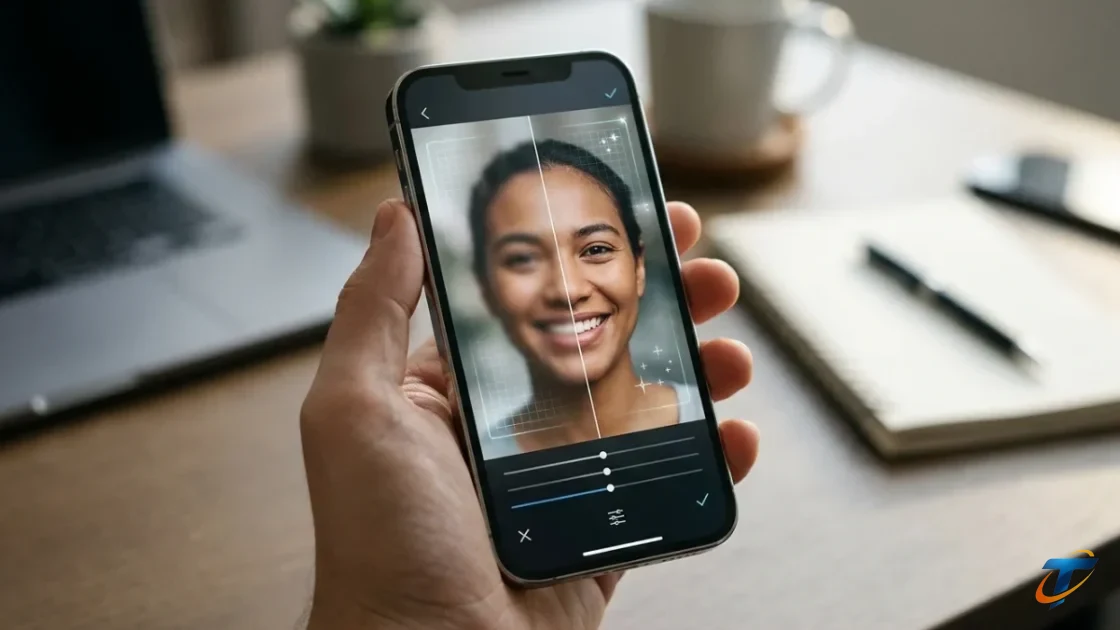
teknotren.com – Foto blur atau buram sering kali membuat hasil jepretan kamera terlihat kurang menarik, terutama ketika gambar tersebut menyimpan momen penting yang ingin dibagikan ke media sosial.
Namun, kamu tidak perlu langsung menghapusnya karena ada beberapa cara memperbaiki foto blur secara online lewat HP menggunakan bantuan teknologi pengolah gambar.
Saat ini, sejumlah layanan penyunting foto menyediakan fitur sharpen dan AI image enhancer yang dapat membantu meningkatkan ketajaman gambar, memperjelas detail, serta memperbaiki tampilan foto yang kurang fokus.

1. Memperbaiki Foto Blur Menggunakan Adobe Express
Salah satu layanan yang bisa digunakan adalah Adobe Express karena menyediakan fitur untuk mempertajam gambar langsung melalui browser HP maupun aplikasi mobile.
Fitur Sharpen pada layanan ini memungkinkan pengguna mengatur tingkat ketajaman foto melalui sebuah penggeser sehingga hasilnya dapat disesuaikan dengan kebutuhan.
Berikut langkah-langkah memperbaiki foto blur menggunakan Adobe Express:
1. Buka browser di HP, seperti Google Chrome atau Safari.

2. Kunjungi halaman Adobe Express Unblur Image.
3. Pilih opsi untuk mengunggah foto dari galeri HP.
4. Setelah gambar berhasil dimuat, pilih foto tersebut untuk membuka menu penyuntingan.
5. Masuk ke menu Adjustments, kemudian cari pengaturan Sharpen.
6. Geser pengaturan ketajaman secara bertahap sampai detail gambar terlihat lebih jelas.
7. Periksa hasil penyuntingan sebelum mengunduh foto yang sudah diperbaiki.
Adobe Express juga menyediakan pengaturan tambahan seperti kecerahan dan kontras untuk membantu memperbaiki tampilan gambar secara keseluruhan.
2. Mempertajam Foto Blur Menggunakan Canva
Selain Adobe Express, Canva juga menyediakan fitur untuk membantu memperbaiki gambar buram melalui teknologi pengolahan gambar berbasis kecerdasan buatan.
Canva memiliki fitur Image Upscaler yang dapat membantu meningkatkan ketajaman dan kualitas visual foto, termasuk gambar lama maupun hasil jepretan kamera yang kurang jelas.
Untuk menggunakannya melalui HP, ikuti langkah berikut:
1. Buka browser HP dan kunjungi halaman Canva Unblur Image.
2. Masuk ke akun Canva jika diminta.
3. Unggah foto buram yang ingin diperbaiki dari galeri perangkat.
4. Buka fitur Upscale melalui menu penyuntingan gambar.
5. Jalankan proses peningkatan gambar dan tunggu sampai hasilnya ditampilkan.
6. Jika masih diperlukan, sesuaikan tingkat ketajaman dan kejernihan melalui pengaturan yang tersedia.
7. Setelah hasilnya sesuai, unduh foto ke penyimpanan HP.
Perlu diperhatikan bahwa ketersediaan fitur dan batas penggunaan Canva dapat bergantung pada ketentuan layanan serta jenis akun yang digunakan.
3. Tips Agar Hasil Perbaikan Foto Lebih Maksimal
Meskipun teknologi penyuntingan gambar semakin berkembang, tidak semua foto buram bisa dikembalikan menjadi tajam seperti hasil jepretan kamera yang sempurna.
Hasil perbaikan biasanya lebih baik ketika foto hanya mengalami sedikit kekurangan ketajaman dibandingkan gambar yang mengalami motion blur berat atau kehilangan banyak detail.
Agar hasilnya tidak terlihat berlebihan, gunakan pengaturan ketajaman secara bertahap dan bandingkan hasilnya dengan foto asli sebelum menyimpan perubahan.
Hindari meningkatkan ketajaman terlalu tinggi karena dapat membuat tepi objek terlihat kasar, memunculkan bintik-bintik, atau menghasilkan detail yang tidak natural.
Selain itu, gunakan file foto asli dengan resolusi terbaik yang masih tersedia agar proses penyuntingan memiliki lebih banyak informasi gambar untuk diolah.
Jika menggunakan layanan penyuntingan online, sebaiknya hindari mengunggah foto yang berisi dokumen pribadi, informasi rahasia, atau gambar sensitif sebelum memahami kebijakan privasi dan pengelolaan data layanan tersebut.
Dengan memanfaatkan Adobe Express maupun Canva, pengguna HP memiliki alternatif praktis untuk memperbaiki foto buram tanpa harus menguasai aplikasi penyuntingan gambar profesional.